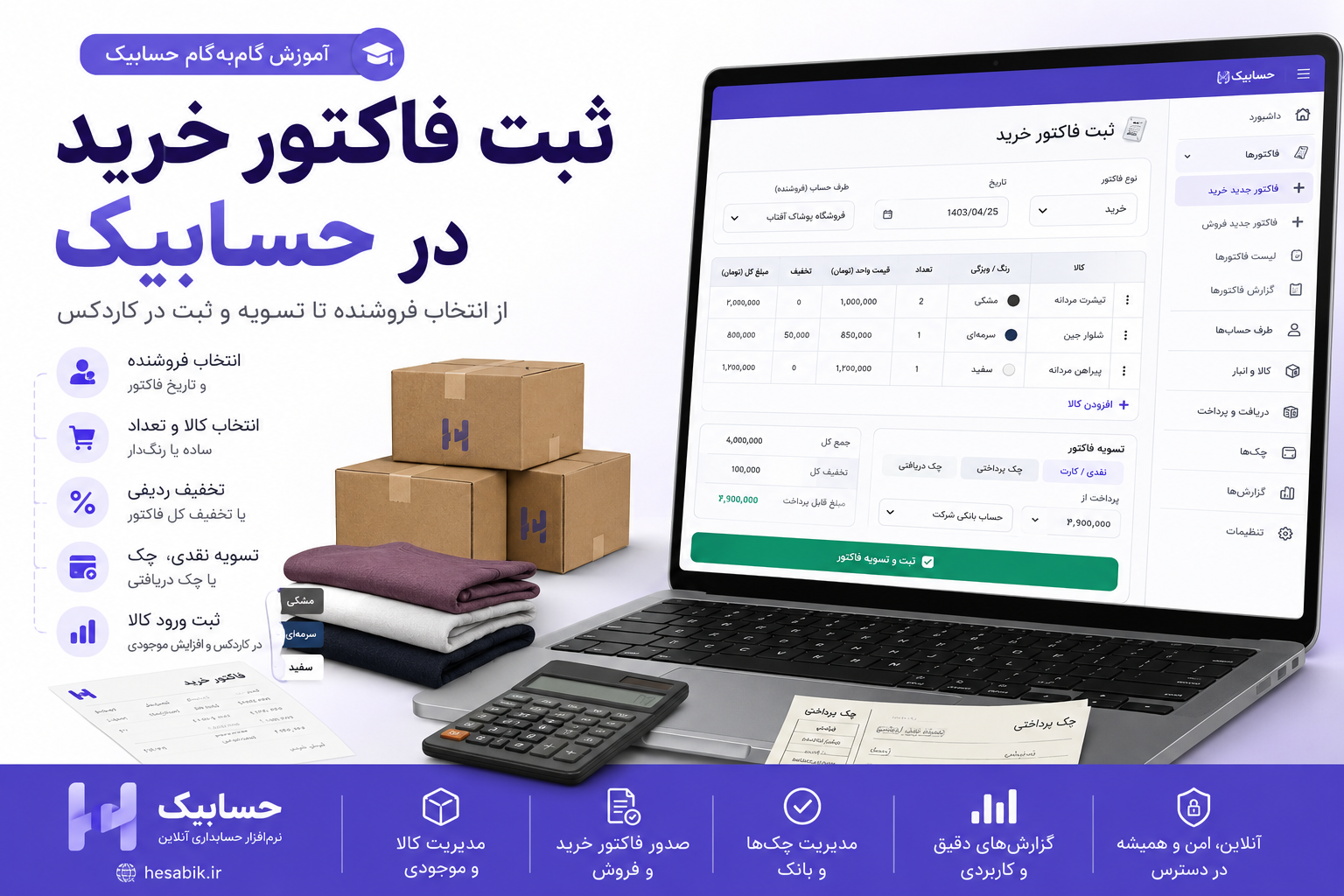
وقتی برای فروشگاه یا کسبوکارتان کالا میخرید، فقط نوشتن مبلغ خرید کافی نیست. باید مشخص باشد کالا را از چه کسی خریدهاید، چه تعداد وارد انبار شده، هر رنگ چه موجودیای دارد و چه مقدار از مبلغ فاکتور پرداخت شده است.
اگر این اطلاعات ناقص ثبت شوند، بعداً ممکن است موجودی کالا، مانده حساب فروشنده یا گزارش خریدها با واقعیت هماهنگ نباشد.
در حسابیک میتوانید تمام مراحل ثبت خرید را در یک مسیر انجام دهید؛ فروشنده را انتخاب کنید، کالا و تعداد را وارد کنید، رنگها را مشخص کنید، تخفیف را ثبت کنید و در پایان نحوه پرداخت فاکتور را تعیین کنید.
در این راهنما، ثبت فاکتور خرید در حسابیک را قدمبهقدم بررسی میکنیم.
فاکتور خرید چه زمانی ثبت میشود؟
هر زمان کالایی را از فروشنده یا تأمینکننده تهیه میکنید، بهتر است برای آن فاکتور خرید ثبت شود.
با ثبت فاکتور خرید، تعداد کالای خریداریشده وارد موجودی میشود و مبلغی که پرداخت کردهاید یا هنوز به فروشنده بدهکار هستید، مشخص میماند.
اگر کالا رنگبندی داشته باشد، تعداد هر رنگ نیز جداگانه ثبت میشود. به این ترتیب، مثلاً موجودی لباس مشکی با سفید یا سرمهای قاطی نمیشود.
مرحله اول: ورود به صفحه ثبت فاکتور خرید
از منوی اصلی حسابیک وارد بخش فاکتورها شوید و گزینه فاکتور جدید خرید را انتخاب کنید.
از صفحه فهرست فاکتورها نیز میتوانید روی دکمه جدید بزنید و وارد صفحه صدور فاکتور شوید.
در این صفحه امکان ثبت فاکتور خرید و فروش وجود دارد؛ بنابراین قبل از ادامه، مطمئن شوید نوع فاکتور روی گزینه خرید قرار گرفته است.
مرحله دوم: انتخاب فروشنده و تاریخ خرید
بعد از انتخاب نوع فاکتور، فروشنده یا تأمینکنندهای را که کالا را از او خریدهاید، بهعنوان طرف حساب انتخاب کنید.
انتخاب درست طرف حساب اهمیت زیادی دارد. اگر بخشی از مبلغ فاکتور را پرداخت نکنید، باقیمانده خرید روی حساب همین فروشنده ثبت میشود.
تاریخ فاکتور را نیز با تاریخ واقعی خرید یا سند فروشنده هماهنگ وارد کنید. این کار کمک میکند گزارشهای خرید، گردش حساب فروشنده و کاردکس کالا بهترتیب زمانی درست نمایش داده شوند.
مرحله سوم: انتخاب کالا، تعداد و قیمت خرید
در بخش کالا، محصولی را که خریداری کردهاید انتخاب کنید.
اگر کالا بدون رنگ یا ویژگی جداگانه است، کافی است تعداد خریداریشده را وارد کنید. قیمت واحد نیز در همان ردیف نمایش داده میشود.
اگر قیمت خرید جدید با قیمت قبلی کالا فرق دارد، میتوانید مبلغ را همانجا اصلاح کنید. بعد از واردکردن تعداد و قیمت واحد، مبلغ کل ردیف بهصورت خودکار محاسبه میشود.
برای اضافهکردن کالای بعدی هم روی گزینه افزودن کالا بزنید.
قبل از ثبت فاکتور، تعداد و قیمت واحد هر کالا را یک بار بررسی کنید. اشتباه در این دو عدد میتواند هم مبلغ خرید و هم موجودی کالا را نادرست کند.
مرحله چهارم: ثبت تعداد کالای رنگدار
اگر کالای انتخابشده رنگبندی دارد، از بخش مدیریت رنگها استفاده کنید.
در این قسمت میتوانید تعداد خریداریشده از هر رنگ را جداگانه وارد کنید. برای مثال، اگر دو عدد لباس مشکی و سه عدد لباس سفید خریدهاید، تعداد هر رنگ را در ردیف مربوط به خودش ثبت میکنید.
اگر رنگ موردنظر از قبل برای کالا تعریف نشده باشد، لازم نیست از صفحه فاکتور خارج شوید. همانجا میتوانید نام رنگ جدید را وارد کنید، رنگ نمایشی آن را انتخاب کنید و تعداد خریداریشده را بنویسید.
بعد از ذخیره رنگها، تعداد کل کالا بر اساس مجموع تعداد رنگهای ثبتشده محاسبه میشود.
این بخش برای فروشگاههای پوشاک، کیف و کفش، لوازم آرایشی و هر کسبوکاری که یک کالا را با رنگهای مختلف میفروشد، کاربرد زیادی دارد.
مرحله پنجم: ثبت تخفیف کالا یا کل فاکتور
گاهی فروشنده برای یک کالا تخفیف میدهد و گاهی مبلغی از کل فاکتور کم میکند. در حسابیک هر دو حالت قابل ثبت است.
- تخفیف ردیفی: تخفیف مربوط به یک کالای مشخص است و میتواند بهصورت درصدی یا مبلغ ثابت وارد شود.
- تخفیف کل فاکتور: مبلغ یا درصدی از مجموع خرید کم میشود.
اگر فقط یک محصول تخفیف خورده، بهتر است تخفیف را روی همان ردیف وارد کنید. اگر تخفیف مربوط به کل خرید است، از قسمت تخفیف فاکتور استفاده کنید.
بعد از ثبت تخفیف، مبلغ قابل پرداخت دوباره محاسبه میشود. قبل از ثبت فاکتور، مبلغ نهایی را با فاکتور فروشنده مقایسه کنید.
مرحله ششم: ثبت فاکتور و ورود به بخش مالی
بعد از تکمیل فروشنده، کالاها، تعداد، رنگ، قیمت و تخفیف، روی دکمه ثبت فاکتور بزنید.
پس از ثبت فاکتور، حسابیک شما را وارد صفحه تسویه فاکتور میکند.
در این صفحه مشخص میکنید چه مقدار از مبلغ فاکتور پرداخت شده و چه مقدار هنوز به فروشنده بدهکار هستید.
روشهای تسویه فاکتور خرید در حسابیک
پرداخت از صندوق یا حساب بانکی
اگر مبلغ خرید را نقدی، کارتبهکارت یا از طریق حساب بانکی پرداخت کردهاید، مبلغ پرداختی را وارد کنید و مشخص کنید وجه از کدام صندوق یا حساب بانکی خارج شده است.
با این کار، پرداخت در گردش همان صندوق یا حساب بانکی نیز ثبت میشود.
پرداخت با چک جدید
اگر برای خرید، چکی از حساب خودتان صادر کردهاید، میتوانید مشخصات آن را در بخش ثبت چک جدید وارد کنید.
بهتر است تاریخ سررسید، مبلغ و حساب مربوط به چک با اطلاعات واقعی برگه چک هماهنگ باشد.
پرداخت با چک دریافتی
ممکن است قبلاً از یکی از مشتریان چکی دریافت کرده باشید و بخواهید همان چک را به فروشنده واگذار کنید.
در این حالت میتوانید از بخش چکهای قبلی استفاده کنید. فهرست چکهای قابل استفاده نمایش داده میشود و میتوانید چک موردنظر را برای تسویه فاکتور انتخاب کنید.
پرداخت کامل، پرداخت بخشی یا خرید نسیه
لازم نیست همیشه کل مبلغ فاکتور خرید را همان لحظه پرداخت کنید. حسابیک سه حالت مختلف را پوشش میدهد:
- پرداخت کامل: تمام مبلغ فاکتور پرداخت میشود و مانده این خرید صفر خواهد بود.
- پرداخت بخشی: بخشی از مبلغ پرداخت میشود و باقیمانده روی حساب فروشنده ثبت میشود.
- بدون پرداخت: کل مبلغ فاکتور بهعنوان بدهی شما به فروشنده باقی میماند.
برای مثال، اگر مبلغ فاکتور دو میلیون تومان باشد و فقط پانصد هزار تومان پرداخت کنید، یک میلیون و پانصد هزار تومان بهعنوان مانده قابل پرداخت به فروشنده ثبت میشود.
اگر خرید نسیه بوده و هنوز مبلغی پرداخت نکردهاید، پرداخت غیرواقعی ثبت نکنید. مبلغ پرداختی را صفر بگذارید تا مانده حساب فروشنده درست باقی بماند.
مرحله هفتم: مشاهده فاکتور صادرشده و دریافت PDF
بعد از ثبت اطلاعات مالی، صفحه فاکتور صادرشده نمایش داده میشود.
در این صفحه میتوانید شماره فاکتور، تاریخ، نام فروشنده، کالاها، تعداد، قیمت واحد، تخفیف و مبلغ کل را مشاهده کنید.
همچنین امکان چاپ فاکتور و دریافت نسخه PDF وجود دارد. فایل PDF برای بایگانی، ارسال برای همکار یا نگهداری کنار سند خرید فروشنده کاربرد دارد.
دسترسی به فاکتورهای خرید قبلی
از بخش لیست فاکتورها میتوانید فاکتورهای خرید و فروش ثبتشده را مشاهده کنید.
در این صفحه امکان جستوجو بر اساس نام طرف حساب، شماره فاکتور، نوع فاکتور، تاریخ و مبلغ وجود دارد.
از همین قسمت میتوانید جزئیات هر فاکتور را باز کنید یا برای ثبت یک فاکتور جدید وارد صفحه صدور فاکتور شوید.
فاکتور خرید چه اثری روی موجودی و کاردکس کالا دارد؟
بعد از ثبت نهایی فاکتور خرید، یک ردیف ورود در کاردکس کالای خریداریشده ایجاد میشود.
در این ردیف میتوانید شماره فاکتور خرید، تعداد ورودی و مانده جدید کالا را مشاهده کنید.
اگر کالا رنگبندی داشته باشد، نام رنگ و تعداد مربوط به همان رنگ نیز در گردش کالا ثبت میشود.
به این ترتیب، هر زمان موجودی کالا را بررسی کنید، مشخص است هر تعداد از طریق کدام فاکتور وارد انبار شده است.
یک مثال ساده از ثبت فاکتور خرید
فرض کنید دو عدد تیشرت مردانه مشکی را از یک فروشنده خریداری کردهاید. قیمت هر تیشرت یک میلیون تومان است و تخفیفی نیز وجود ندارد.
- نوع فاکتور: خرید
- طرف حساب: فروشنده نمونه
- کالا: تیشرت مردانه
- رنگ: مشکی
- تعداد: ۲ عدد
- قیمت واحد: ۱٬۰۰۰٬۰۰۰ تومان
- مبلغ کل: ۲٬۰۰۰٬۰۰۰ تومان
اگر کل مبلغ را از حساب بانکی پرداخت کنید، مانده این فاکتور صفر میشود.
اگر فقط پانصد هزار تومان پرداخت کنید، یک میلیون و پانصد هزار تومان بهعنوان مانده قابل پرداخت به فروشنده باقی میماند.
بعد از ثبت نهایی، دو عدد تیشرت مشکی به موجودی اضافه میشود و یک ردیف ورود با شماره فاکتور خرید در کاردکس کالا ثبت خواهد شد.
اشتباهات رایج هنگام ثبت فاکتور خرید
انتخاب فروشنده اشتباه
اگر طرف حساب اشتباه انتخاب شود، مانده خرید روی حساب فرد دیگری ثبت میشود. قبل از ثبت فاکتور، نام فروشنده را دوباره بررسی کنید.
ثبت تعداد کل بدون مشخصکردن رنگ
برای کالاهای رنگدار، تعداد هر رنگ را از بخش مدیریت رنگها وارد کنید تا موجودی رنگها درست ثبت شود.
واردکردن قیمت فروش بهجای قیمت خرید
در فاکتور خرید باید مبلغی را وارد کنید که واقعاً بابت خرید هر واحد کالا پرداخت کردهاید، نه قیمتی که قرار است محصول را بفروشید.
فراموشکردن تخفیف فروشنده
اگر فروشنده روی یک کالا یا کل فاکتور تخفیف داده، آن را ثبت کنید تا مبلغ واقعی خرید مشخص باشد.
ثبت پرداخت کامل برای خرید نسیه
اگر هنوز مبلغی پرداخت نکردهاید، فاکتور را بهصورت نسیه ثبت کنید. ثبت پرداخت غیرواقعی باعث میشود مانده حساب فروشنده اشتباه شود.
جمعبندی
ثبت درست فاکتور خرید باعث میشود موجودی کالا، رنگها، پرداختها و مانده حساب فروشنده همزمان بهروز بمانند.
در حسابیک میتوانید فروشنده و کالا را انتخاب کنید، تعداد و قیمت را وارد کنید، رنگ و تخفیف را مشخص کنید و بعد از ثبت فاکتور، روش تسویه را انتخاب کنید.
پس از ثبت نهایی نیز ورود کالا در کاردکس قابل مشاهده است و میتوانید نسخه چاپی یا PDF فاکتور را دریافت کنید.
برای مدیریت آنلاین خرید، فروش، موجودی کالا و حساب فروشندگان، وارد حسابیک شوید و کار با برنامه را رایگان شروع کنید.